Kamis, 05 April 2012

Efec Hantu Photoshop

Adobe Photoshop adalah program image editing yang luar biasa, Photoshop dapat memanipulasi foto dan membuat imajinasi dan gambaran lain dari foto...

Baiklah kita mulai langkah-langkahnya:

1. Pilih satu gambar yang enak di kotak-katik aja. Saya memilih yang satu ini,
para teman-teman di pinoy
Save gambar di Komputer sebagai contoh file latihan
Dan manipulasi yang saya lakukan yaitu “menghilangkan kepala”!!!!


2. Lakukan duplikasi menjadi layer dan diberi nama pada layer.
tutorial photoshop
Pada background lakukan hidden dengan menghilangkan gambar mata pada layer.


3. Lakukan pennyeleksian pada gambar yang akan di manupulasi.
tutorial photoshop
Pilih Quick Selection Tool untuk melakukan penyeleksian


4. Arahkan pointer pada daerah kepala
tutorial photoshop
klik untuk lakukan penyeleksian

5. Tekan delete untuk menghapus hasil seleksi. Pastikan layer depan aktif.
Hasilnya: tutorial photoshop


6. Non aktif kan seleksi, dengan menekan Ctrl+D, deselection.
tutorial photoshop
Lanjutkan dengan ‘penambalan’ hasil potongan kepala dengan cara cloning pada layer depan.Pilih Clone Stamp Tool

7. Setelah memilih Clone Stamp Tool,
tutorial photoshop
tekan Alt setelah keluar tanda seperti yang di atas klik pada gambar yang akan di ambil kloningnya. Atur opacity 75% dan flow 75% (sesuai kebutuhan)

8. Lakukan cloning perlahan-lahan dengan mengambil kloningan gambar yang paling dekat dengan daerah ‘penambalan’.
tutorial photoshop
Klik kanan,atur hardness 0%, diameter ikuti daerah cloning.
tutorial photoshop


9. Setelah cloning
tutorial photoshop
seperti gambar di atas itu sudah cukup.Untuk hasil yang maksimal dalam cloning atur opacity lebih kecil dan diameter lebih besar.

10. Langkah berikut,
tutorial photoshop
aktifkan pen tool, dan lakukan create Anchor point pada kerah baju seperti gambar di bawah.
tutorial photoshop
Atur warna menyerupai warna baju dengan memakai
tutorial photoshop
eyedropper tool

11. Setelah menutup anchor point, pilih menu layer-Resterize-Shape.
tutorial photoshop
Ubah nama layer menjadi kerah.Tekan ctrl dan klik pada layer kerah untuk mendapatkan seleksi
tutorial photoshop
Kerah terseleksi

12. Aktifkan Brush Tool,
tutorial photoshop
dan pilih warna dengan
tutorial photoshop
Color picker lebih yang lebih gelap 30% sepertiyang dilingkar merah


13. Sapukan brush pada bagian dalam kerah, sehingga nampak mempunyai luang kerahnya seperti gambar.
tutorial photoshop
Tekan Ctrl+D setalh selesai brushing

14 Untuk langkah terakhir lakukan bluring dengan Blur tool pada sisi luar kerah.
tutorial photoshop

Hasil Akhirnya: Kurang Lebih seperti ini:
rekayasa foto hantu
Hiii... Tapi gak usah takut kan cuma rekayasa genetik eh salah REKAYASA FOTO efek saja ^_^ hehehe...

Semoga Bermanfaat... ^_^

Rabu, 04 April 2012

Belajar Php

Setelah menginstall server web, PHP dan server adatabase yang dibundle dalam appserv, mari kita belajar syntax-syntax PHP. Bagi Anda yang belum pernah belajar pemrograman sebelumnya tidak usah takut belajar karena PHP sangatlah mudah dan tidak harus menghafal keseluruhan syntax. Melihat cheatsheet adalah suatu hal yang biasa bagi pemula bahkan bukan suatu hal yang memalukan bagi yang sudah mahir sekalipun.
Setelah kita menginstall appserv maka beginilah susunan direktori kita:
  • C:/appserv
    • Apache2.2
    • MySQL
    • php5
    • www
      • appserv
      • phpMyAdmin
      • belajar
Kita dapat mengakses / mengeksekusi file php kita dengan mengetikkan alamat di web browser kita (firefox, ie, opera, dll). Silahkan ketik localhost di browser Anda. Maka akan tampil halaman pembuka dari appserv.
Apabila kita mengetik localhost maka file yang diakses adalah c://appserv/www/index.php
Mari kita belajar syntax-syntaxnya. Terlebih dahulu mari kita buat sebuah direktory baru dengan nama belajar. Letaknya adalah C:/appserv/www/belajar
Setelah selesai mari kita buka notepad atau text editor lain yang Anda suka. Ketik beberapa baris kode berikut ini:
  1. <?php   
  2. echo 'hai aku belajar php dengan gecko, loh!!';  
  3. ?>  
Kemudian simpan dengan nama halo.php
Perlu digarisbawahi, pastikan extensi dari file Anda adalah *.php. Untuk notepad cara menyimpannya adalah pilih Save As | file type ganti dengan All Files | ketik nama filenya; halo.php | save
Sudah selesai. Tinggal mengakses dengan browser. Caranya ketik localhost/belajar/halo.php di browser kemudian pencet enter.
Coba juga mengetikkan localhost/belajar. maka kita akan melihat list file yang ada di direktori belajar. Mengapa? karena kita tidak membuat file devault di direktori kita. Biasanya berupa file dengan nama index.php atau index.htm atau index.html.
Coba lagi dengan membuat mengetikkan syntax berikut:
  1. <?php   
  2. // selain pakai echo, dengan print juga bisa    
  3. print "halo, belajar php dengan mudah yuk!!!!!!";  
  4. ?>  
  5. <BR>  
  6. Aku di luar syntax php. jadi aku adalah HTML biasa  
Sudah pinter khan? Ntar dilanjut lagi. Saran penulis, banyak baca... di sini sebagai awalnya. Anda yang bisa mengembangkannya sendiri

Belajar MySQL

MySQL
Merupakan software sistem manajemen basis data SQL (bahasa Inggris: database
management system) atau DBMS yang multithread dan multi-user. MySQL AB membuat
MySQL tersedia sebagai software gratis dibawah lisensi GNU General Public License (GPL),
tetapi mereka juga menjual dibawah lisensi komersial untuk kasus-kasus dimana
penggunaannya tidak cocok dengan penggunaan GPL. MySQL dimiliki dan disponsori oleh
sebuah perusahaan komersial Swedia MySQL AB, dimana memegang hak cipta hampir atas
semua kode sumbernya. Kedua orang Swedia dan satu orang Finlandia yang mendirikan
MySQL AB adalah: David Axmark, Allan Larsson, dan Michael "Monty" Widenius.
1. Masuk ke MySQL
Untuk membuat koneksi ini ke server, kita membutuhkan program MySQL Client. Jika
kamu telah menginstal perangkat lunak MySQL server sendiri baik itu pada Windows
atau pada merek yang sama dengan Unix, kamu telah di instalkan program ini pada
tempat yang sama di tempat program server tadi di instal.
Pada Linux : default direktori /usr/local/mysql/bin sedangkan Windows, programnya
dikenal dengan mysql.exe dan terletak pada default direktori C:\mysql\bin
Komunitas eLearning IlmuKomputer.Com
Copyright © 2003-2007 IlmuKomputer.Com
1
Lisensi Dokumen:
Copyright © 2003-2007 IlmuKomputer.Com
Seluruh dokumen di IlmuKomputer.Com dapat digunakan, dimodifikasi dan disebarkan
secara bebas untuk tujuan bukan komersial (nonprofit), dengan syarat tidak menghapus
atau merubah atribut penulis dan pernyataan copyright yang disertakan dalam setiap
dokumen. Tidak diperbolehkan melakukan penulisan ulang, kecuali mendapatkan ijin
terlebih dahulu dari IlmuKomputer.Com.
Apapun metode yang kamu pilih, apapun sistem operasi yang kamu gunakan, kamu
akan berakhir pada deretan perintah siap untuk menjalankan program MySQL Client
untuk koneksi ke server MySQL. Inilah yang harus kamu ketikkan :
mysql -<hostname> -u<username> -p<database>
(-h hostname) – hostname atau alamat IP dari komputer yang mana server MySQL di
jalankan. Jika kamu menjalankan program klien pada komputer yang sama sebagai server,
kamu sebenarnya dapat meninggalkan –h.
(-u username) – Jika kamu MySQL server sendiri, ini akan seperti sebuah dasar atau
akarnya. Jika kamu menggunakan Web host’s MySQL servermu, ini seharusnya menjadi
MySQL username yang mereka berikan padamu.
(-p) – Memberitahukan klien untuk menawarkan kamu sebuah password. Pilihannya jika
tidak ada password yang di set pada basis data kamu.
(database) – Menspesifikasi basis data yang akan kamu mulai. Lagi-lagi, ini adalah
sebuah pilihan tetapi jika mengabaikan ini kamu akan menspesifikasi lagi basis data yang
mana yang akan kamu gunakan.
Contoh :
mysql –u bob –p bob
Jika kamu mengetikkan semuanya dengan benar, program MySQL Client akan
memperkenalkan programnya dan kemudian meneruskan kamu pada baris perintah
MySQL :
mysql>
2. Melihat Database
Kita bisa melihat daftar database yang ada di MySQL dengan mengetikkan baris
perintah berikut :
mysql> SHOW DATABASES;
MySQL akan menunjukkan list/daftar dari database pada server. Jika ini adalah
sebuah server baru (sebagai contoh : jika kamu menginstal server ini sendiri) daftarnya
harus kelihatan seperti ini :
Komunitas eLearning IlmuKomputer.Com
Copyright © 2003-2007 IlmuKomputer.Com
2
-----------------------
| Database |
-----------------------
| mysql |
| test |
-----------------------
2 rows inset (0.11sec)
3. Menghapus Database
Untuk menhapus database dapat dilakukan dengan men”dropping”nya, dan perintah
nya adalah :
mysql> drop database test;
4. Mengubah Password Admin
Setelah kita menginstall database MySQL di komputer kita, password admin defaultnya
adalah kosong dengan usernamenya ‘root’, Oleh karena itu kita harus mengubah
password admin untuk keamanan data. Berikut ini adalah cara mengubahnya :
mysqladmin -u root password new_password
Setelah itu kita masukkan password baru kita.
Untuk bisa masuk kedalam database mysql berikut langkahnya :
C \mysql\bin\mysql -u root -p
Enter password : new_password
Welcome to the MYSQL monitor. Commands end with ; or \g
Your MySQL connection id is 2 to server version :
4.0.20a
Type “help;” or “\h” for help. Type “\c” to clear the
buffer
mysql>
5. Membuat Database
Berikut ini adalah cara membuat sebuah database pada MySQL.
Sebagai latihan kita membuat database dengan nama “Mahasiswa_db”.
mysql> create database Mahasiswa_db;
Query OK,1 row affected (0.03sec)
Komunitas eLearning IlmuKomputer.Com
Copyright © 2003-2007 IlmuKomputer.Com
3
Kita telah berhasil membuat database “Mahasiswa_db” dengan ditandai adanya
informasi Query OK. Perhatian jangan lupa titik koma (;) pada masing-masing
perintah.
6. Membuat User pada Database
Sekarang kita butuh untuk membuatjkan user pengguna pada database yang kita buat,
tujuannya kita bisa membatasi akses ke database “Mahasiswa_db” Berikut ini adalah
cara membuat user pengguna pada database “Mahasiswa_db”.
mysql> GRANT, SELECT, INSERT, UPDATE, DELETE
-> ON Mahasiswa_db.
-> TO Webuser@localhost;
Query OK,0 rows affected (0,0sec)
Kita telah membuatkan user pengguna database dengan nama webuser dan webuser
yang bisa akses ke database “Mahasiswa_db”.
7. Memilih Database
Memilih sebuah database yang cocok untuk proyek dan data yang akan digunakan.
Kita harus memberitahukan MySQL bahwa kita ingin menggunakannya. Lagi-lagi,
perintahnya tidak terlalu sulit untuk diingat :
mysql> USE Mahasiswa_db;
Sekarang kita menggunakan database Mahasiswa_db dan kita bisa menambahkan
beberapa tabel ke dalam database Mahasiswa_db.
8. Membuat Sebuah Table
Perintah-perintah SQL yang kita lihat sejauh ini sukup mudah dan simpel tapi semenjak
tabel menjadi begitu fleksibel, itupun membuat perintah menjadi sedikit lebih rumit
untuk membuat tabel tersebut. Bentuk dasar dari perintah itu adalah sebagai berikut :
mysql> CREATETABLE <tablename> (
-> <coloumn1.name> <col.1type> <col.1details>,
-> …
-> );
Komunitas eLearning IlmuKomputer.Com
Copyright © 2003-2007 IlmuKomputer.Com
4
Sebagai contoh kita akan membuat sebuah tabel yang akan menyimpan informasi
tentang mahasiswa sebagai berikut :
id, firstname, lastname, phone, city, state, dan zip
Berdasarkan pada informasi ini, marilah kita buat sebuah tabel yang akan menyimpan
semua data ini. Struktur dari tabel ini dapat dilihat seperti dibawah ini :
mysql> CREATE TABLE students (
-> id INT NOT NULL AUTO_INCREMENT PRIMARY KEY,
-> firstname VARCHAR (30),
-> lastname VARCHAR (30),
-> phone VARCHAR (14),
-> city VARCHAR (50),
-> state VARCHAR (25),
-> zip VARCHAR (10),
-> );
Query OK,0 rows affected (0.04sec)
Keterangannya :
• Baris pertama menyatakan kita ingin membuat tabel baru yang dinamai
students.
• Baris kedua kita menginginkan sebuah kolom yang dinamai ID yang berisi
sebuah Integer (INT). Kolom ini tidak diperbolehkan untuk kosong (NOT NULL),
bersifat AUTO_INCREAMENT dan kolom ini dijadikan sebagai identifikasi yang
unik untuk masukan pada tabel ini, jadi semua nilai-nilai dalam kolom ini
haruslah unik (PRIMARY KEY).
• Baris 3-8 cukup simpel : mereka menyatakan bahwa kita ingin sebuah kolom
yang dinamai firstname, lastname, phone, city, state dan zip yang mengandung
data berdasarkan kepada panjang variabel (VARCHAR (25)). Nomor dalam
menandakan nomor maksimum dari karakter untuk kolom itu.
• Untuk melihat tabel baru atau untuk memastikan bahwa tabel itu dibuat dengan
benar. Ketikkan perintah berikut ini :
Komunitas eLearning IlmuKomputer.Com
Copyright © 2003-2007 IlmuKomputer.Com
5
mysql> SHOW TABLES;
• Responnya akan terlihat seperti ini :
----------------------------
| Tables in students_db |
----------------------------
| students |
----------------------------
1 row inset
• Untuk melihat isi dari tabel students yang telah dibuat, kita ketikkan perintah
berikut ini :
mysql> DESCRIBE students;
• Responnya akan terlihat seperti ini :
---------------------------------------------------------------------------------------------------------------
| Field | Type | Null | Key | Default | Extra |
---------------------------------------------------------------------------------------------------------------
| id | int (11) | | PRI | NULL | auto_increment |
| firstname | VARCHAR (30) | YES | | NULL | |
| lastname | VARCHAR (30) | YES | | NULL | |
| phone | VARCHAR (14) | YES | | NULL | |
| city | VARCHAR (50) | YES | | NULL | |
| state | VARCHAR (30) | YES | | NULL | |
| zip | VARCHAR (30) | YES | | NULL | |
----------------------------------------------------------------------------------------------------------------
7 rows inset (0.00sec)
Referensi
• Website MySQL : www.mysql.com

Buat program Database mahasiswa


MEMBUAT PROGRAM DATABASE MAHASISWA DENGAN VB 6.0

Dalam membuat program database cukup mudah hanya saja dalam pembuatan programnya prosedural. Yang namanya database, sekarang sudah sangat diperlukan, hampir di semua instalsi baik dipemerintahan, pendidikan maupun perusahaan. Database merupakan Kumpulan dari item data yang saling berhubungan satu dengan yang lainnya yang diorganisasikan berdasarkan sebuah skema atau struktur tertentu, tersimpan di hardware komputer dan dengan software untuk melakukan manipulasi untuk kegunaan tertentu.
Mengapa Diperlukan Database alasannya antara lain :
  • Salah satu komponen penting dalam sistem informasi, karena merupakan dasar dalam menyediakan informasi
  • Menentukan kualitas informasi : akurat, tepat pada waktunya dan relevan.
·         Informasi dapat dikatakan bernilai bila manfaatnya lebih efektif dibandingkan dengan biaya mendapatkannya.
  • Mengurangi duplikasi data (data redudancy)
  • Hubungan data dapat ditingkatkan (data relatability)
  • Mengurangi pemborosan tempat simpanan luar

Pertama kali dalam membuat program database ini adalah dengan visual data manager :
Berikut langkah-langkah dalam membuat program database :
1.    Buka program VB 6.0 anda
2.    Pilih menu Add-Ins >> Visual Data Manager >> File >> New >> Microsoft Access >> Version 7.0 MDB
3.    Beri nama database anda lalu simpan klik kanan Properties >> New Table
4.    Beri nama Tabel database anda >> Add Field >> tambahkan satu persatu komponen data yang ingin anda tampilkan seperti, NAMA, NIM, JURUSAN, IPK dan lain-lain >> close jika sudah
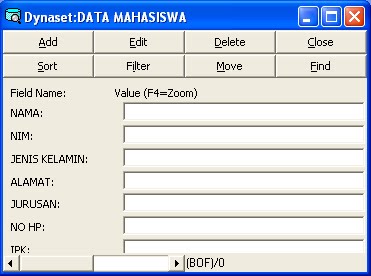
5.    Kemudian Build The Table hasilnya seperti berikut :
program database dengan visual data manager
Gambar Visual Data Manager
6.    Klik Add lalu masukkan data mahasiswa  jika sudah close
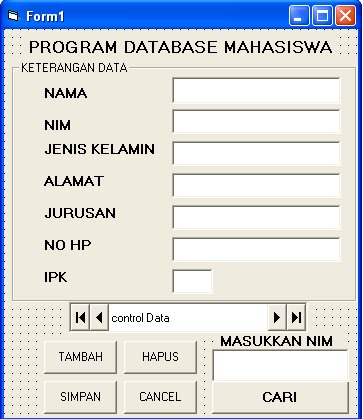
7.    Sekarang buka form anda kemudian desain dan tambahkan satu buah frame, 9 label, 5 commanbutton, 8 textbox dan satu kontrol data, untuk commandbutton ubah nama pada propertinya sesuai seperti yang dibawah ini
form program database mahasiswa dengan VB 6.0
Gambar Program Database mahasiswa dengan VB 6.0
8.    Kemudian klik control data ,lihat diproperties pilih DatabaseName lalu masukkan database yang kita buat tadi, satu lagi RecordSources ganti dengan nama databasenya
9.    Kemudian atur properties masing-masing textbox seperti dibawah ini :
TextBox
DataSource
DataField
Text1
Data1
NAMA
Text2
Data1
NIM
Text3
Data1
JENIS KELAMIN
Text4
Data1
ALAMAT
Text5
Data1
JURUSAN
Text6
Data1
NO HP
Text7
Data1
IPK

10.           Ketikkan Kode/listing/script program berikut ini :
Private Sub CANCEL_Click()
End
End Sub

Private Sub CARI_Click()
Data1.Recordset.FindFirst "NIM='" + Text8 + "'"
If Data1.Recordset.NoMatch Then
MsgBox "NIM yang Anda cari Tidak Ditemukan", vbOKOnly, "cari"
Data1.Recordset.MoveFirst
Text8.SetFocus
End If
End Sub

Private Sub Form_Load()
Call tidaktampil
End Sub
Private Sub tampil()
Text1.Enabled = True
Text2.Enabled = True
Text3.Enabled = True
Text4.Enabled = True
Text5.Enabled = True
Text6.Enabled = True
Text7.Enabled = True
End Sub
Private Sub tidaktampil()
Text1.Enabled = False
Text2.Enabled = False
Text3.Enabled = False
Text4.Enabled = False
Text5.Enabled = False
Text6.Enabled = False
Text7.Enabled = False
End Sub

Private Sub HAPUS_Click()
Delete = MsgBox("Anda Yakin Ingin menghapusnya", vbInformation + vbYesNo, "hapus")
If Delete = vbYes Then
Data1.Recordset.Delete
Data1.Recordset.MoveNext
Else
Data1.Recordset.MoveFirst
End If
End Sub

Private Sub SIMPAN_Click()
Data1.Recordset.Update
Data1.Recordset.MoveFirst
Call tidaktampil
End Sub

Private Sub TAMBAH_Click()
Data1.Recordset.AddNew
Call tampil
Text1.SetFocus
End Sub
11.           Kemudian silahkan coba program anda dan lihat contoh seperti dibawah ini :
program aplikasi database mahasiswa dengan VB 6.0
Gambar program membuat Database Mahasiswa dengan VB 6.0
12.           Selamat mencoba….!!!